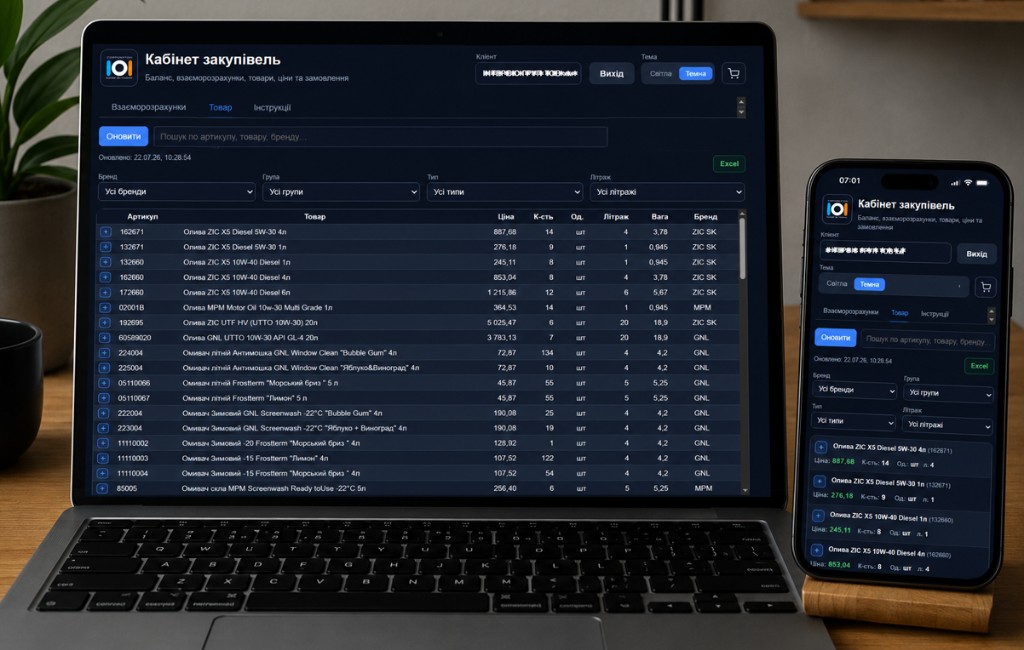
Баланс, взаєморозрахунки, товари, ціни та замовлення
Баланс—
← гортайте таблицю →
Клієнт
Сума
← гортайте таблицю →
Рахунок
Початок
Прихід
Витрата
Кінець
Разом
0
0
0
0
← гортайте таблицю →
Артикул
Товар
Ціна
К-сть
Од.
Літраж
Вага
Бренд
Інструкція для менеджера
Доступ для перегляду взаєморозрахунків усіх закріплених клієнтів. ID менеджера починається з символу @.
У полі ID клієнта введіть свій менеджерський ключ у форматі @xxxxxxxx-xxxx-xxxx-xxxx-xxxxxxxxxxxx.
Натисніть «Вхід» — виконається оновлення взаєморозрахунків. Після успішного входу зʼявляться вкладки, замість ID відобразиться імʼя клієнта.
На вкладці «Взаєморозрахунки» вкажіть період з та період по для звіту.
За потреби натисніть «Оновити» ще раз — зʼявиться таблиця клієнтів із сумами за період.
Натисніть на рядок потрібного клієнта — відкриється вікно з детальними взаєморозрахунками та балансом.
Натисніть на рахунок у вікні — переглянете позиції рахунку (артикул, кількість, ціни).
Замовлення: додайте товари в кошик, оберіть клієнта та контракт у кошику, за потреби увімкніть «Доставка» і натисніть «Зробити замовлення».
Щоб вийти з кабінету, натисніть «Вихід».
Дані зберігаються в кеші браузера — при наступному відкритті список клієнтів відобразиться одразу. Для актуальних сум натисніть «Оновити» ще раз.
Інструкція для клієнта
Отримайте ключ до особистого кабінету у вашого персонального менеджера — це унікальний код доступу до ваших даних.
Кабінет зручно відкривати на компʼютері або телефоні — меню, товари та замовлення завжди під рукою.
Вставте ключ у поле ID клієнта. Ключ прихований зірочками — щоб переглянути його, натисніть іконку ока справа від поля.
Натисніть «Вхід» справа від поля. Якщо оновлення взаєморозрахунків пройде успішно, зʼявляться вкладки «Взаєморозрахунки» та «Товар», а замість ID відобразиться назва клієнта.
Взаєморозрахунки: оберіть період і за потреби натисніть «Оновити». У таблиці — ваші рахунки та суми. Зверху видно баланс. Натисніть на рахунок, щоб побачити товари в ньому.
Поруч із датою оновлення є кнопка Excel — завантажте таблицю взаєморозрахунків або склад рахунку у файл для Excel.
Товар: натисніть «Оновити», щоб завантажити прайс. Шукайте товар по артикулу, назві чи бренду; за потреби скористайтеся фільтрами.
Щоб швидко додати товар у кошик — натисніть кнопку + зліва в рядку. Або відкрийте картку товару (натисніть на рядок) і оберіть «В корзину» — картка закриється автоматично.
На телефоні список товарів і кошик зручно читати без горизонтального гортання: спочатку назва, нижче — ціна та інші дані.
У списку товарів також є кнопка Excel — можна зберегти поточний (відфільтрований) прайс у файл.
Відкрийте іконку кошика біля імені клієнта: змініть кількість, за потреби увімкніть «Доставка», додайте коментар і натисніть «Зробити замовлення». З кошика теж можна завантажити Excel.
Щоб вийти з кабінету, натисніть «Вихід» — ключ очиститься, вкладки зникнуть.
Останні завантажені дані та сеанс входу зберігаються в браузері — при повторному відкритті кабінету ви залишитесь у режимі входу на тій самій вкладці. Для свіжих даних з облікової системи натисніть «Оновити».
Встановлення застосунку на телефон
Кабінет закупівель IOI можна додати на головний екран — працює як звичайний застосунок, без App Store чи Google Play.
Android (Chrome)
Відкрийте цю сторінку у браузері Chrome.
Натисніть меню ⋮ (три крапки) у правому верхньому куті.
Оберіть «Додати на головний екран» або «Встановити застосунок».
Підтвердіть установку — іконка IOI зʼявиться на робочому столі.
iPhone / iPad (Safari)
Відкрийте цю сторінку у Safari (інші браузери на iOS не підтримують установку).
Натисніть кнопку «Поділитися» (квадрат зі стрілкою вгору).
Прокрутіть меню вниз і оберіть «На Початковий екран».
Натисніть «Додати» — застосунок зʼявиться поруч з іншими програмами.
Після оновлення сайту може знадобитися один раз оновити сторінку в застосунку, щоб побачити нові функції.
Інтеграція через API
Дані кабінету доступні через HTTP API. Усі запити — метод POST, формат JSON, адреса:
https://ioi.com.ua/api/index.php
У полі id передайте ваш ключ клієнта (UUID), у полі metod — номер операції в обліковій системі.